

在使用 Canva 做設計時,你是不是也遇過這些狀況:
• 排版看起來「哪裡怪怪的」
• 客製貼紙做出來不夠精緻
• 明明圖很好,但就是少一點專業感
其實問題通常不是設計,而是「對齊」。
很多人忽略這件事,但在印刷產業裡,「對齊」就是成品質感的分水嶺。
這篇會帶你從 0 到會:
✔ Canva 對齊工具怎麼用
✔ 排版變整齊的關鍵技巧
✔ 印刷前一定要注意的細節
一、Canva 對齊工具怎麼用?
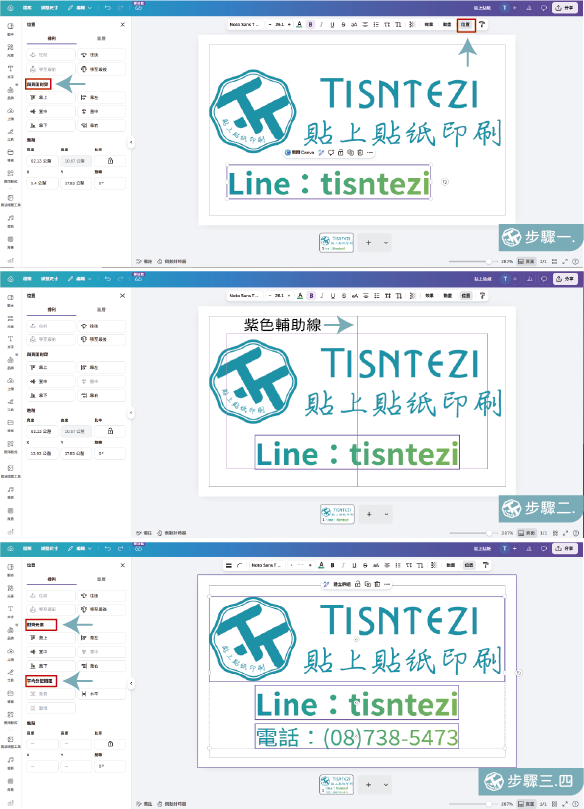
操作超簡單:
1.點選物件(文字/圖片)
2.點上方「位置」
3.選擇對齊方式
常用功能
• 置中(最常用) • 靠左 / 靠右 • 靠上 / 靠下
二、快速對齊
當你拖曳物件時,Canva 會出現「紫色輔助線」
這代表:
• 已經對齊畫面中心
• 或與其他物件對齊
這條線 = 你的設計救星
有看到 → 再放開
沒看到 → 通常就是歪的
三、三個物件以上排版
做貼紙最常用!!!
操作:
1.按住 Shift 多選物件
2.點「位置」
3.點
• 平均水平分佈 • 平均垂直分佈
或者置中 / 靠左 / 靠右 / 靠上 / 靠下做對其
四、常見錯誤
只用眼睛對齊,沒開輔助線, 間距不一致
解法:
✔ 一律用 Canva 工具
✔ 善用「平均分配間距」功能
✔ 保持固定間距
#tisntezi貼上貼紙印刷 #Canva #Canva教學 #Canva排版 #排版設計