隨著 Canva 成為越來越多人使用的設計工具,
我們在實際印刷製作中,也經常收到以 Canva 完成的設計檔案。
但對許多第一次接觸印刷的客戶來說,
常會產生以下疑問:
• Canva 做的檔案可以直接印刷嗎?
• 下載設定該怎麼選,才不會出問題?
因此,我們將實務中最常遇到的狀況整理成這篇說明,
協助你在使用 Canva 設計時,更清楚了解印前下載的設定,
也讓你知道:只要設定正確,一樣可以順利進行印刷。
以下為 Canva 在印刷前,建議特別注意的設定方向,
這些也是我們在印前檢查時最常確認的項目。
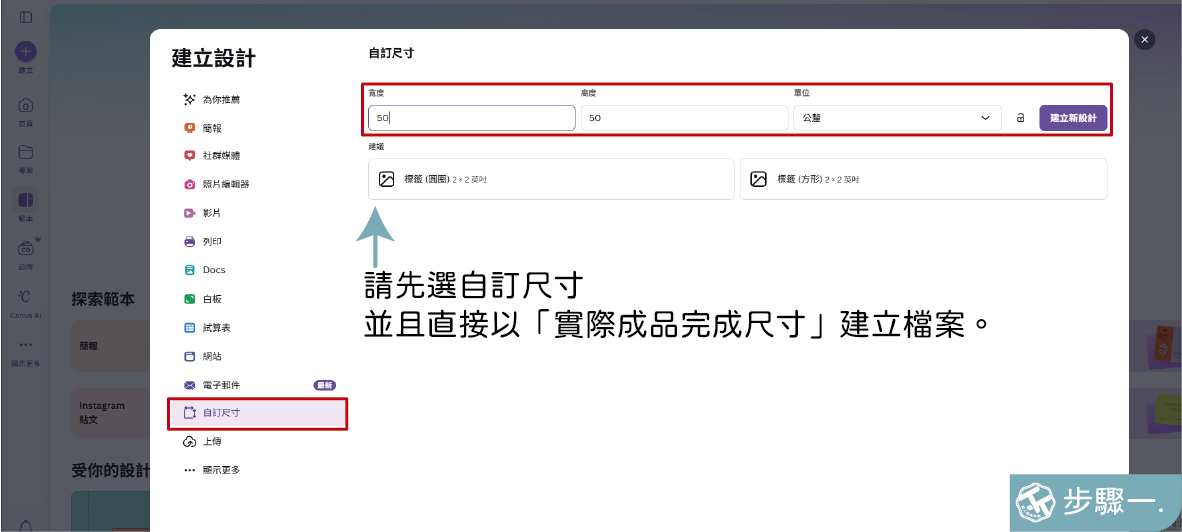
1.尺寸設定:以實際成品尺寸為準
設計時,請先選自訂尺寸,並且直接以「實際成品完成尺寸」建立檔案,
避免僅以視覺比例或預設模板進行設計。印刷成品無法依螢幕畫面自動調整比例,尺寸設定不正確,往往是後續需要修改的主要原因之一。
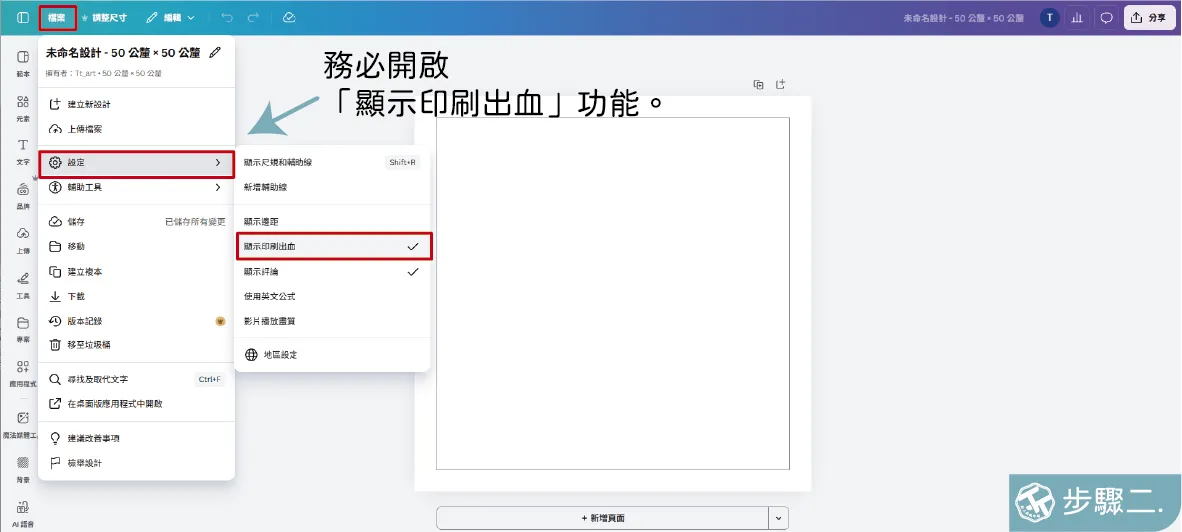
2.出血設定:在設計前,請務必開啟「顯示印刷出血」功能。
為了確認所有背景元素已延伸至出血範圍(例如滿版背景、貼邊圖像或色塊等)。
出血的作用,是預留裁切時的必要安全空間。印刷品在裁切過程中,會有些許的裁切誤差,
若未正確設定出血,成品裁切後可能出現白邊或畫面偏移情況。
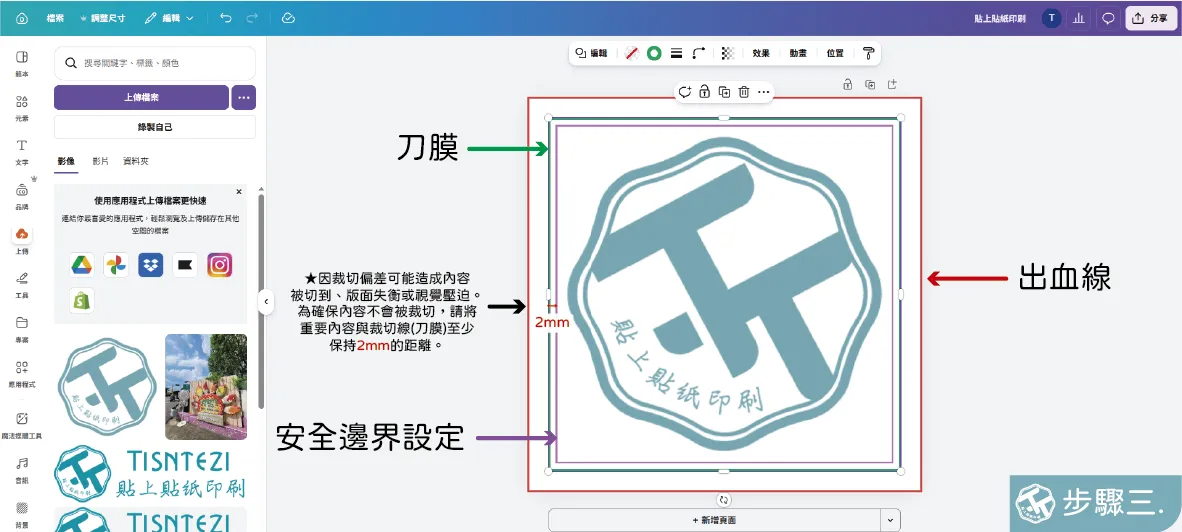
3.安全邊界設定:重要圖文不得貼近裁切線(成品尺寸)
所有文字、Logo 及重要圖像元素,務必與裁切線(成品尺寸)保持距離。
印刷品在裁切時皆會有正負1mm的偏差,若文字或重要元素太貼近邊緣,
會因裁切偏差而造成內容被切到、版面失衡或視覺壓迫。
為確保內容不會被裁切到,請將重要內容與裁切線至少保持2mm的距離。
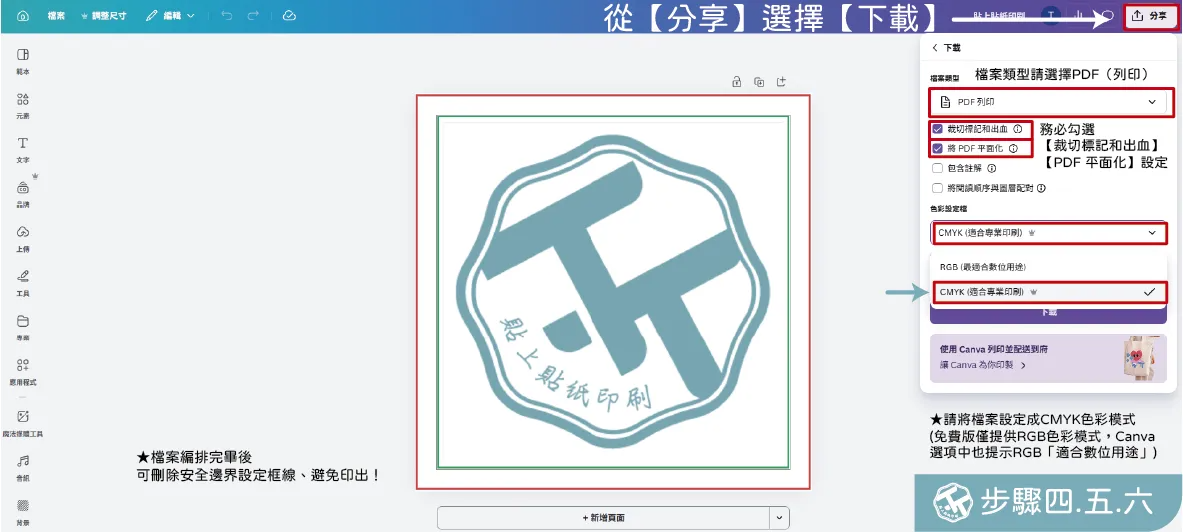
4.下載格式:請選擇 PDF(列印) 並勾選裁切標記與出血
下載檔案時:
• 檔案類型請選擇 PDF(列印)
• 務必勾選裁切標記
• 務必勾選出血設定
裁切標記為後續加工裁切之定位依據,出血為裁切安全延伸範圍,兩者皆為正式印刷檔案之必要設定。
5. 關於 PDF 平面化的說明
下載 PDF 時,務必啟用「PDF 平面化」設定。
平面化後,檔案將轉為 300dpi 圖片形式,
可有效避免:
• 字型未嵌入造成文字跑版
• 字型遺失
• 特效顯示錯誤
• 軟體版本差異導致掉檔
為確保印刷輸出穩定性,正式印刷檔案必須平面化後再交付。
但同時也需注意:
• 文字與向量圖形將無法再編輯
• 檔案後續調整彈性降低
6. 色彩設定檔
請將檔案設定成CMYK色彩模式 ,(免費版僅提供RGB色彩模式,Canva選項中也提示RGB「適合數位用途」),
設計畫面在電腦或手機上觀看時,使用的是 RGB 色彩模式,畫面由光線發亮呈現,因此看起來較為鮮豔明亮。
而印刷成品使用的是 CMYK 色彩模式,是由油墨呈現顏色,並非發光顯示。
當檔案由 RGB 轉為 CMYK 進行印刷時,顏色亮度與飽和度可能會降低,視覺上看起來較螢幕畫面偏暗。此為正常色彩轉換現象,並非印刷瑕疵。
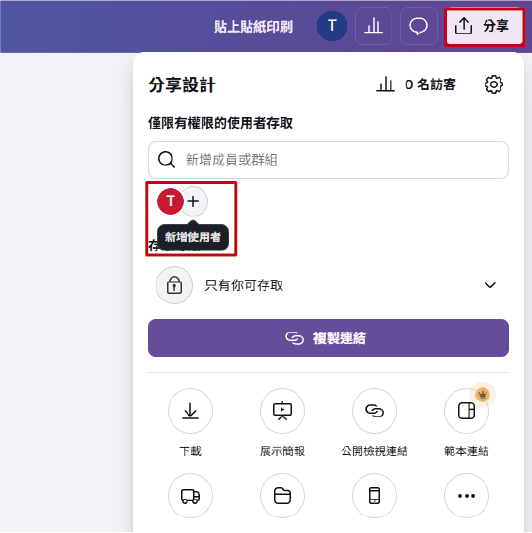
若對檔案設定不確定,也可透過 Canva 的分享功能 將檔案提供給我們,由我們協助檢視後,
再進入正式印刷流程。